Signaris Desk

Signaris Desk

УПРАВЛЕНИЕ ЗАЯВКАМИ

Заявки не теряются в чатах, ответственный всегда виден, сроки — измеримы. Единый реестр инцидентов и сервисных обращений — от одной точки до распределённой сети.

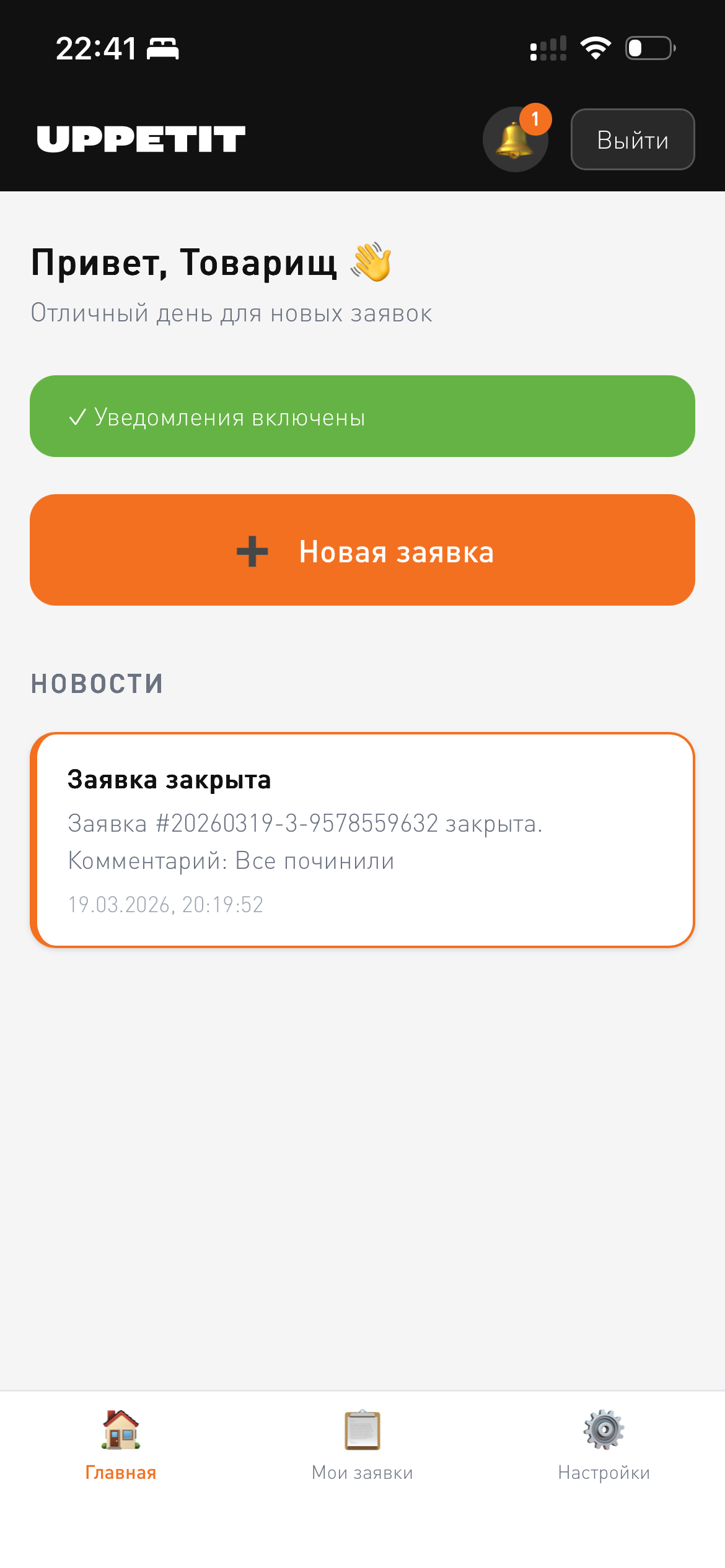
Главная сотрудника
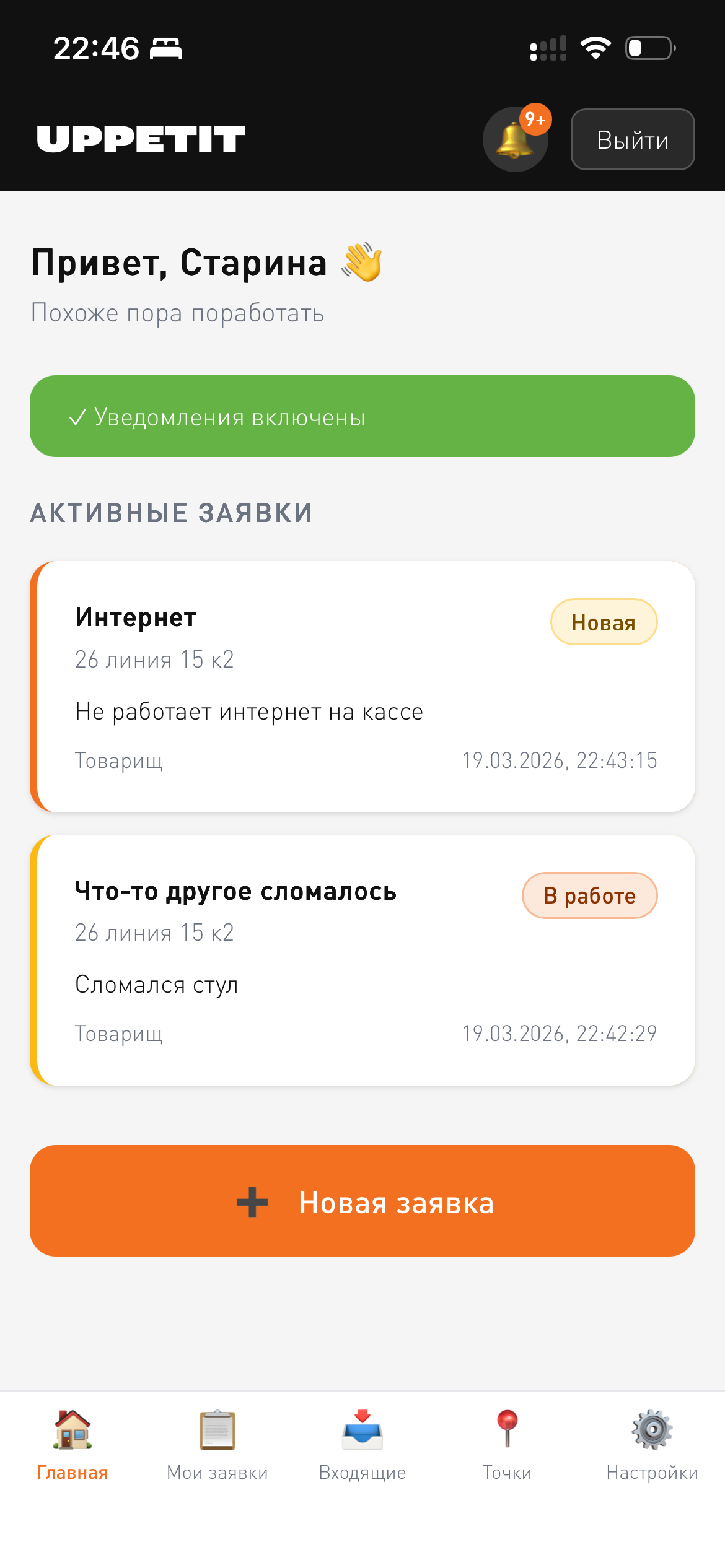
Главная менеджера
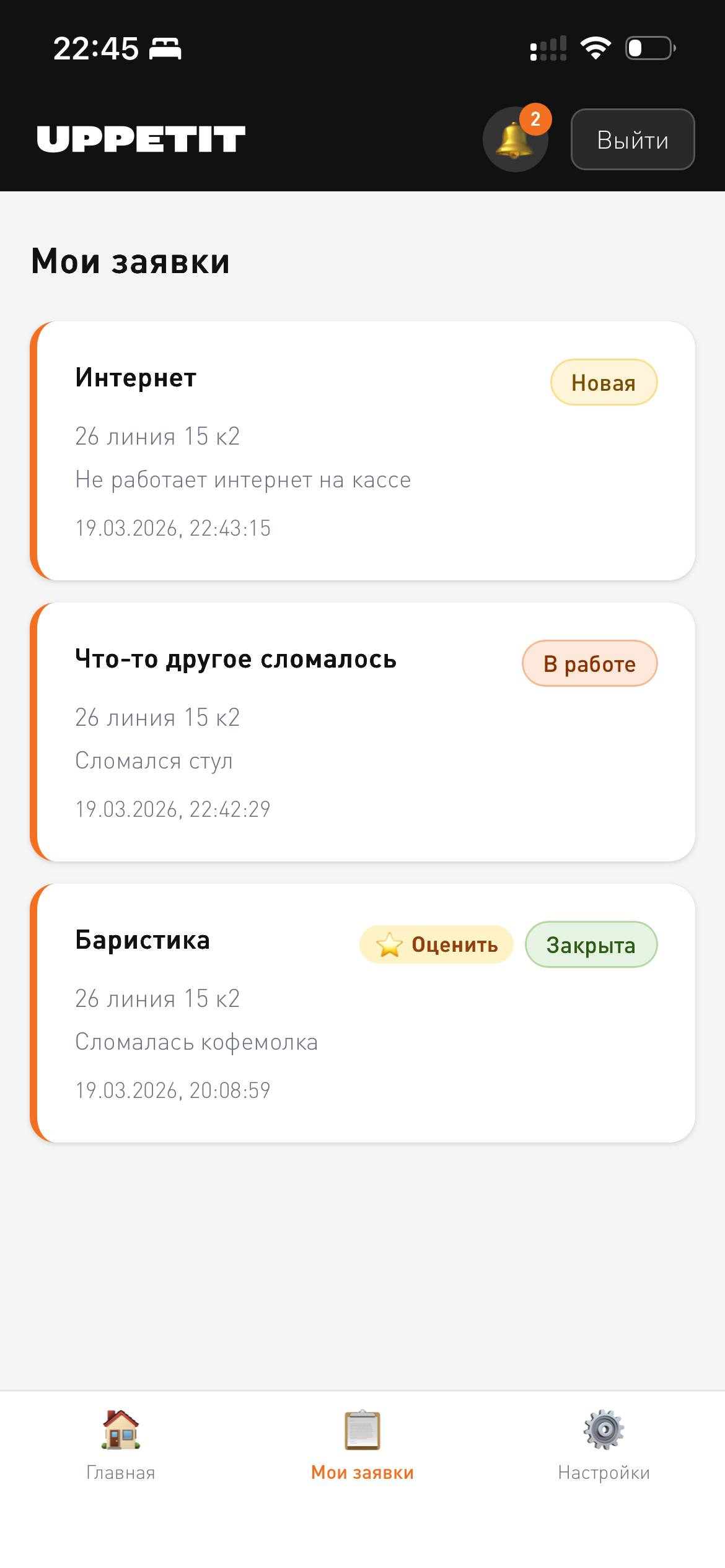
Мои заявки

В бою

Год работы в сети UPPETIT

60
точек
270
сотрудников
120–180
заявок в месяц
~99%
uptime
~1 год
в production

Что меняется

Из хаоса — в процесс

Заявки тонут в Telegram-чатах
Единый реестр со статусами: Новая → В работе → Закрыта
Не ясно, кто отвечает
Назначение менеджера, внутренний чат, рейтинг после закрытия
История теряется при ротации
Полный журнал действий и переписки в карточке
Дубли и спам «кассу не видно»
Защита от дублей 5 минут, отдел + фото обязательны
Нет метрик для разбора
Дашборд со сроками, рейтинг менеджеров, Excel-выгрузка

Когда Desk подходит

Узнали свою ситуацию?

Desk не «универсальная платформа для всех» — он точно решает четыре операционные ситуации. Если хотя бы одна из них похожа на вашу — пилот окупится за первые недели.

💬
Чат-хаос

Заявки живут в Telegram-чатах, и это уже больно

  • 10+ активных обсуждений каждый день, кто-то пишет в общий, кто-то в личку
  • Руководитель тратит полдня на «а это сделали?»
  • При ротации сотрудника история уходит вместе с ним
Единый реестр со статусами и ответственным — и полная история в карточке
🏢
Несколько отделов

В сервисе — несколько отделов, и заявки пересекаются

  • IT, АХО, маркетинг, закупки — заявки идут к разным людям
  • Сотрудник не знает, к кому обращаться, пишет всем сразу
  • «Передай, пожалуйста, в IT» теряется в переписке
Маршрутизация по отделам, передача одним тапом, история пересылок видна
📊
Нет метрик

Не ясно, кто из менеджеров — молодец

  • Оценки сотрудников — только разговоры на планёрке
  • Сравнить скорость закрытия заявок между менеджерами — нельзя
  • Премии по ощущениям, а не по цифрам
Рейтинг из реальных оценок + SLA по каждому менеджеру и отделу
📍
Сеть растёт

Точек стало много, и один чат уже не справляется

  • 10+ точек, каждая со своими просьбами
  • Общий чат завален, личные — теряются
  • Нужна повторяемость: одинаковый процесс для всех точек
Один процесс, единый интерфейс для всех точек от 1 до 500+

Как это работает

Три шага. Не требует обучения.

01
30 секунд

Сотрудник фиксирует проблему

Открывает PWA на телефоне, выбирает отдел, описывает, прикладывает фото. Точка подставляется автоматически, дубли блокируются на 5 минут.

🛡 Анти-дубль, обязательные отдел + фото
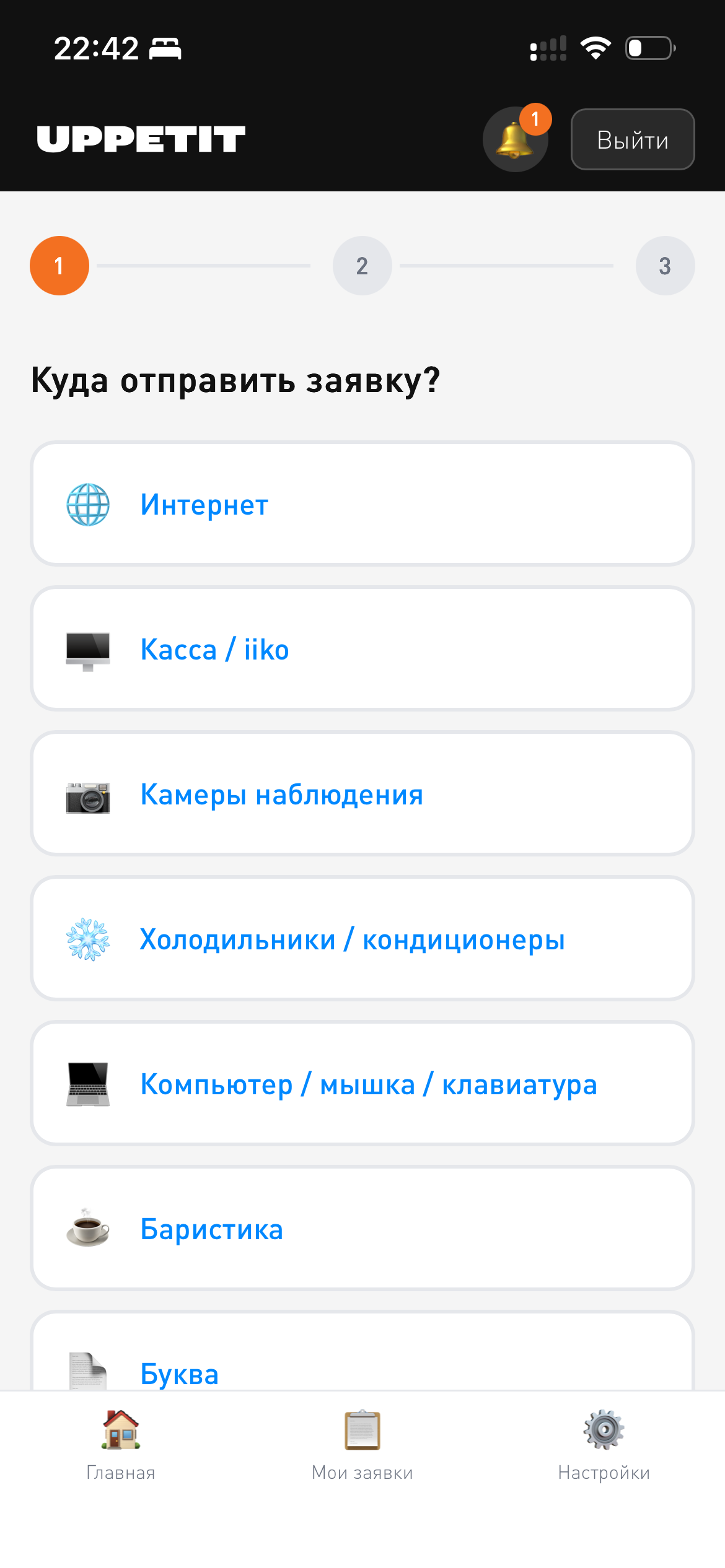
Создание заявки
02
Сразу

Менеджер берёт в работу

Заявка падает в dashboard нужного отдела. Свайп влево — в работу. Внутренний чат команды, чат с сотрудником, передача в другой отдел.

Свайп-жест → статус меняется
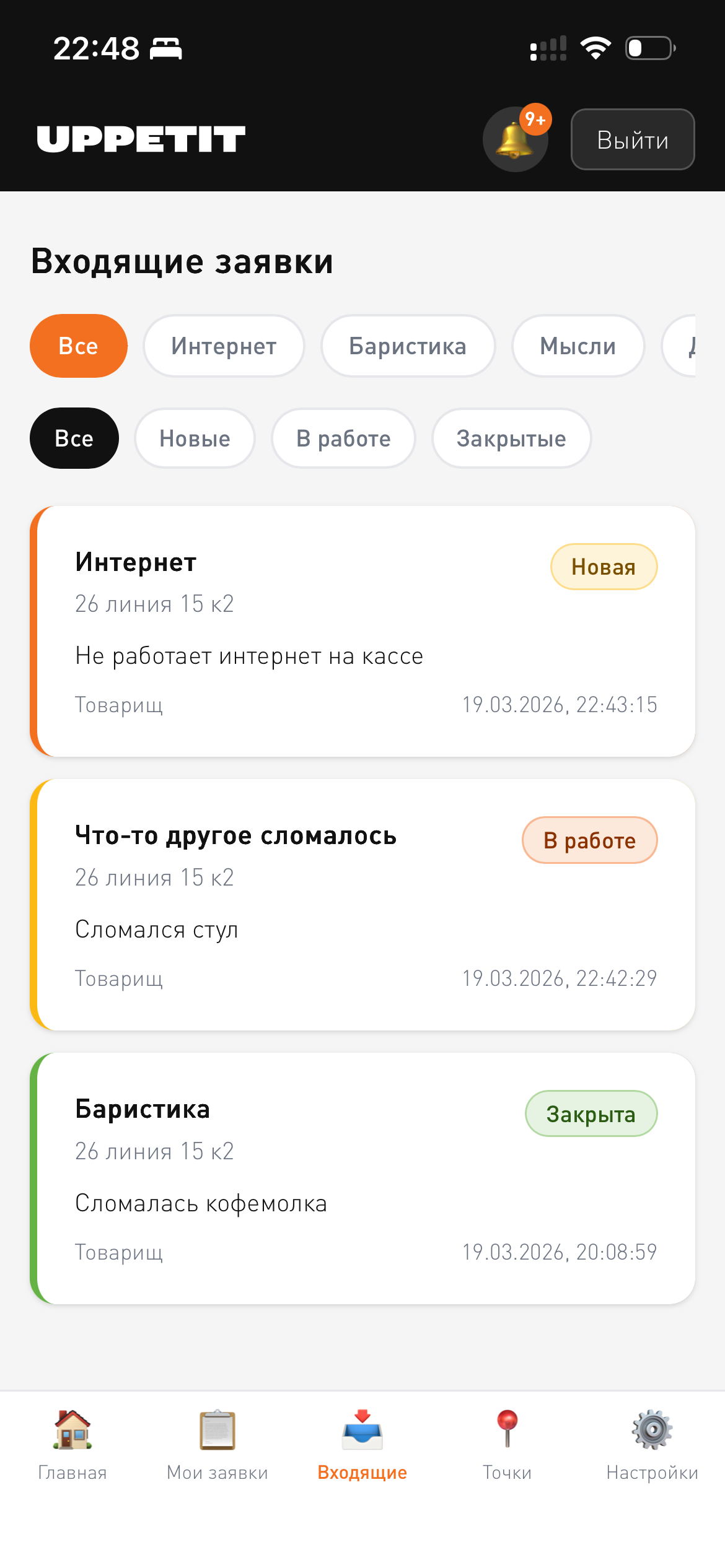
Входящие заявки менеджера
03
Цикл замкнут

Закрытие и оценка

После закрытия сотрудник ставит 1–5 ⭐. У менеджера копится рейтинг, у руководителя — объективная картина сервиса по сети.

📊 Готовая аналитика: SLA, рейтинги, Excel
Карточка закрытой заявки

Жизнь заявки

Разные отделы — один процесс

Три живых кейса из сети UPPETIT. Desk не заточен под IT — он одинаково хорошо ведёт любые сервисные обращения: от поломки кассы до закупки плёнки для зала.

Разгар обеда — касса не видит POS

IT · Касса/iiko Цикл: 33 минуты — от поломки до оценки
12:03
Бариста открывает Desk, пишет заявку: «Касса не видит iiko», прикладывает фото экрана. Отдел — «Касса/iiko».
Новая
12:07
IT-менеджер получает push, свайпом берёт заявку. Во внутреннем чате отмечает: «перезагружаю роутер на точке».
В работе
12:19
В чате с бариста: «попробуйте сейчас». Бариста подтверждает — касса работает, чеки пробиваются.
12:34
Менеджер закрывает заявку с комментарием «питание роутера POS». Запись попадает в журнал точки.
Закрыта
12:36
Бариста оценивает работу менеджера — 4 ⭐. Рейтинг менеджера обновляется автоматически.
4 ⭐

Утро: морозилка с десертами стала тёплой

АХО · Холодильник Цикл: 2 часа 15 минут с выездом мастера
08:42
Администратор точки фиксирует: морозилка витрины показывает +4 °C, десерты начинают таять. Прикладывает фото дисплея, отдел — «Холодильники».
Новая
08:44
Менеджер АХО свайпает заявку в работу, в чате просит сразу перенести товар в запасной морозильник и прислать серийный номер витрины.
В работе
09:10
Во внутреннем чате АХО — ссылка на подрядчика. Передача обращения сервисной службе по телефону, данные точки и фото — из карточки Desk.
10:48
Приехал мастер, заменил компрессор. Администратор подтверждает в чате: температура −18 °C, витрина работает.
10:57
Менеджер закрывает заявку, в комментарии — сумма ремонта и срок гарантии. Запись уходит в журнал точки и в Excel-выгрузку для бухгалтерии.
Закрыта
10:59
Администратор ставит 5 ⭐ — «быстро вытащили товар, потерь нет».
5 ⭐

Точка просит допечать листовки для акции

Маркетинг · Промо Цикл: 1 день — от запроса до доставки
Пн, 11:20
Администратор просит допечатать 50 листовок акции «Кофе + круассан» — раздача в выходные. Отдел — «Маркетинг», фото текущего остатка приложено.
Новая
Пн, 11:35
Маркетолог берёт заявку, уточняет тираж и срок. Во внутреннем чате передаёт дизайнеру: «макет готов, отправляем в типографию».
В работе
Пн, 16:10
Типография подтверждает тираж. Маркетолог в чате с точкой: «завтра курьером к 10:00, получатель — администратор смены».
Вт, 10:12
Администратор подтверждает: листовки получены, разложены на стойке. Маркетолог закрывает заявку.
Закрыта
Вт, 10:14
Точка оценивает работу — 5 ⭐. В карточке остаётся история: тираж, дата, курьер, фото получения.
5 ⭐

Что получает бизнес

Результат, который видно

🔍

Прозрачность

Ни одна заявка не «теряется». Каждая имеет статус, ответственного и срок. Ротация персонала не обнуляет историю.

SLA и аналитика

Время в каждом статусе, средняя скорость закрытия, распределение по отделам и менеджерам. Узкие места — на дашборде, а не в догадках.

Рейтинг менеджеров

Средняя оценка формируется из реальных заявок. Защита от накруток: «сам создал и сам взял» — оценка недоступна.

📊

Данные для разбора

Excel-экспорт всех заявок: отделы, точки, тайминги, кто решал. Основа для планёрок, закупок и сокращения повторов.

Три взгляда

Один инструмент для всех

👥

Сотрудник точки

Бариста · Кассир · Админ точки
Экран сотрудника точки

Главная — одна большая кнопка. Ни меню, ни подменю: никто не потеряется, даже новичок в первую смену.

  • Пишет заявки с фото за 30 секунд
  • Видит статусы и историю своих обращений
  • Ставит оценку после закрытия
  • Получает push, даже когда PWA закрыт
🔧

Менеджер-специалист

IT · АХО · Маркетинг · Закупки
Dashboard менеджера

Dashboard активных заявок своего отдела. Свайп — в работу. Автообновление каждые 30 секунд, ничего не нужно обновлять руками.

  • Получает заявки только своего отдела
  • Ведёт чат с сотрудником и внутренние заметки
  • Передаёт заявку в другой отдел одним тапом
  • Копит персональный рейтинг от реальных заявок
🛡️

Руководитель

Управляющий · CEO · Владелец
Входящие заявки для руководителя

Все заявки сети с фильтрами по отделу, точке и статусу. Узкие места — на дашборде, а не в догадках.

  • Видит метрики и рейтинги по всей сети
  • Управляет точками, отделами и сотрудниками
  • Настраивает доступы и приглашения по QR
  • Выгружает всё в Excel одной кнопкой

Вопросы

Частые вопросы

Как быстро развернуть? Что нужно от нас?
Стандартный срок: 15 минут на демо, 2 недели на пилот в одной точке, месяц на раскатку на всю сеть. С вашей стороны — список точек, список отделов и 1–2 администратора. Сотрудников подключаем по QR-кодам пачками — не требует ИТ-отдела у вас.
Подойдёт ли одной точке или маленькой сети из 2–5 точек?
Да. Прозрачные заявки и SLA дают эффект уже с первой точки — не нужно ждать масштаба, чтобы навести порядок в сервисных обращениях. Чем больше точек и отделов — тем заметнее экономия на коммуникации и быстрее окупаемость.
Интеграции с iiko / 1С / внутренними системами?
Desk работает автономно — ему не нужны интеграции, чтобы начать приносить пользу уже с первого дня. При необходимости стыкуем через REST-API: заявки, пользователи, точки, отчёты. Частый сценарий — автосоздание заявки в Desk при конкретном событии в iiko (например, падение связи с кассой).
Что если сотрудник создаёт десятки однотипных заявок «кассу не видно»?
Встроенный анти-дубль блокирует повторную отправку того же отдела с той же точки в течение 5 минут: система показывает, что такая заявка уже есть, и предлагает открыть её вместо создания новой. Обязательное фото + отдел отсекают бессодержательные тикеты «ничего не работает, помогите» ещё на входе.
Как защищён рейтинг менеджера от накруток?
Две встроенные гарантии. Первая: если менеджер сам создал заявку и сам её взял — оценка по такой заявке недоступна, в рейтинг не идёт. Вторая: оценивает только тот сотрудник, который создал заявку, и только после её закрытия. Руководитель видит не «среднюю по больнице», а распределение оценок и количество закрытий по каждому менеджеру.
Что с заявками, если интернет на точке пропал?
Свежесозданная заявка уходит на сервер сразу при появлении сети — сотрудник не теряет её. Dashboard менеджера автообновляется каждые 30 секунд; если связь просела — данные подгружаются, как только связь вернулась. Push-уведомления прилетают, даже если PWA закрыто (когда устройство онлайн).
Нужно ли ставить что-то из App Store или Google Play?
Нет. Desk — PWA: открывается в браузере и добавляется на главный экран одним жестом. Обновления прилетают мгновенно, без модерации магазинов. Для сотрудника это выглядит как обычное приложение с иконкой и push-уведомлениями.
Сколько стоит?
Пилот на 2 недели — без оплаты. Далее — подписка по количеству точек и активных рабочих мест менеджеров. Конкретную смету собираем после короткого демо — чтобы учесть ваши отделы и число точек, а не продавать «набор на весь прайс».

Пилот за 2 недели

Одна точка, один менеджер, весь цикл заявки. Если не зайдёт — просто не раскатываем на остальные.

🌐

Любое устройство

🛡️

Независимость

Мгновенные обновления

👥

Три уровня доступа

info@signaris.ru · ответ в течение рабочего дня

📖 Инструкция пользователя

Инструкция пользователя — Signaris Desk

Что такое Signaris Desk?

Signaris Desk — это веб-приложение для подачи и обработки заявок на техническую помощь в заведениях сети UPPETIT. Сотрудники точек создают заявки о неисправностях, менеджеры их принимают и решают проблемы.

Приложение работает прямо в браузере телефона или компьютера, не требует установки из App Store / Play Market.


Роли пользователей

РольКтоЧто может
СотрудникРаботник точкиСоздавать заявки, следить за статусом
МенеджерСпециалист отделаПринимать заявки, комментировать, передавать, закрывать
АдминистраторРуководитель системыВсё то же + управление пользователями и точками

Вход в приложение

Первый вход по приглашению (QR-код или ссылка)

  1. Отсканируйте QR-код или перейдите по ссылке
  2. Откроется форма регистрации — ваше имя и логин уже заполнены
  3. Придумайте и введите пароль (минимум 8 символов)
  4. Нажмите Зарегистрироваться
  5. Вы сразу попадёте в приложение
Ссылка-приглашение одноразовая и действует ограниченное время. Если истекла — обратитесь к администратору.
Обычный вход

  1. Откройте сайт приложения в браузере
  2. Введите логин и пароль
  3. Нажмите Войти

Смена пароля

Если при первом входе система попросила сменить пароль:

  1. Введите текущий пароль
  2. Придумайте новый пароль (минимум 8 символов) и введите его дважды
  3. Нажмите Сменить пароль

Навигация

  • Главная — стартовая страница
  • Мои заявки — ваши поданные заявки (для сотрудников)
  • Входящие — все заявки системы с фильтрами (для менеджеров и администраторов)
  • Сотрудники — управление пользователями (только для администраторов)
  • Точки — управление заведениями (только для администраторов)
  • Настройки — профиль и параметры уведомлений

Главная страница

Для сотрудников

  • Приветствие с вашим именем
  • Кнопка Новая заявка для быстрого создания обращения
  • Лента уведомлений — непрочитанные выделены синей полосой, прочитанные — серой

Для менеджеров и администраторов

Список активных заявок (со статусами «Новая» и «В работе»). Обновляется автоматически каждые 30 секунд.

Принять заявку свайпом: проведите пальцем влево по карточке с новой заявкой — она сразу перейдёт в статус «В работе». Зелёная галочка показывает, что свайп засчитан.

Включение уведомлений

При первом входе система предложит включить push-уведомления. Нажмите Включить — тогда вы будете получать оповещения, даже если приложение закрыто.


Создание заявки

Нажмите Новая заявка и пройдите четыре шага:

Шаг 1 — Куда отправить заявку?

ОтделЧто сюда относится
ИнтернетНет интернета, медленная скорость
Касса / iikoПроблемы с кассой или программой iiko
Камеры наблюденияНе работают или не отображают камеры
Холодильники / кондиционерыНе работает холодильник или кондиционер
Компьютер / мышка / клавиатураНеисправность компьютерной техники
БаристикаВопросы по кофе-оборудованию
БукваОформление документов
МыслиПредложения и идеи
Что-то другое сломалосьВсё, что не подходит к другим категориям

Шаг 2 — Данные точки

Выберите вашу точку из списка. Если в настройках уже указана точка, она будет выбрана автоматически.

Шаг 3 — Описание проблемы

Подробно опишите ситуацию. Чем точнее описание — тем быстрее менеджер сможет помочь.

Шаг 4 — Фотография

Для большинства технических проблем система попросит прикрепить фото. Это необязательно, но помогает быстрее разобраться.

Отправка

Нажмите Отправить заявку. Вы увидите номер заявки и будете перенаправлены в «Мои заявки».

Если в течение 5 минут вы попытаетесь отправить такую же заявку повторно, система предупредит о дублировании.

Мои заявки (для сотрудников)

Статусы заявок

СтатусЗначение
НоваяЗаявка создана, ещё не принята
В работеМенеджер взял заявку
ЗакрытаПроблема решена
ОтмененаВы сами отменили заявку
ОтклоненаЗаявка отклонена менеджером

Отмена заявки

Пока заявка имеет статус Новая, вы можете её отменить кнопкой Отменить заявку.

Оценка работы

Когда заявка закрыта, появляется жёлтый ярлык ⭐ Оценить. Нажмите, чтобы оставить оценку от 1 до 5 звёзд.

Чат по заявке

Если менеджер написал вам сообщение, внизу карточки появится раздел Чат по заявке. Сообщения видны только вам и менеджеру.


Работа с заявками (для менеджеров и администраторов)

Входящие заявки

Фильтры: по отделу (автоматически сокращается по вашим настройкам) и по статусу (Все, Новые, В работе, Закрытые).

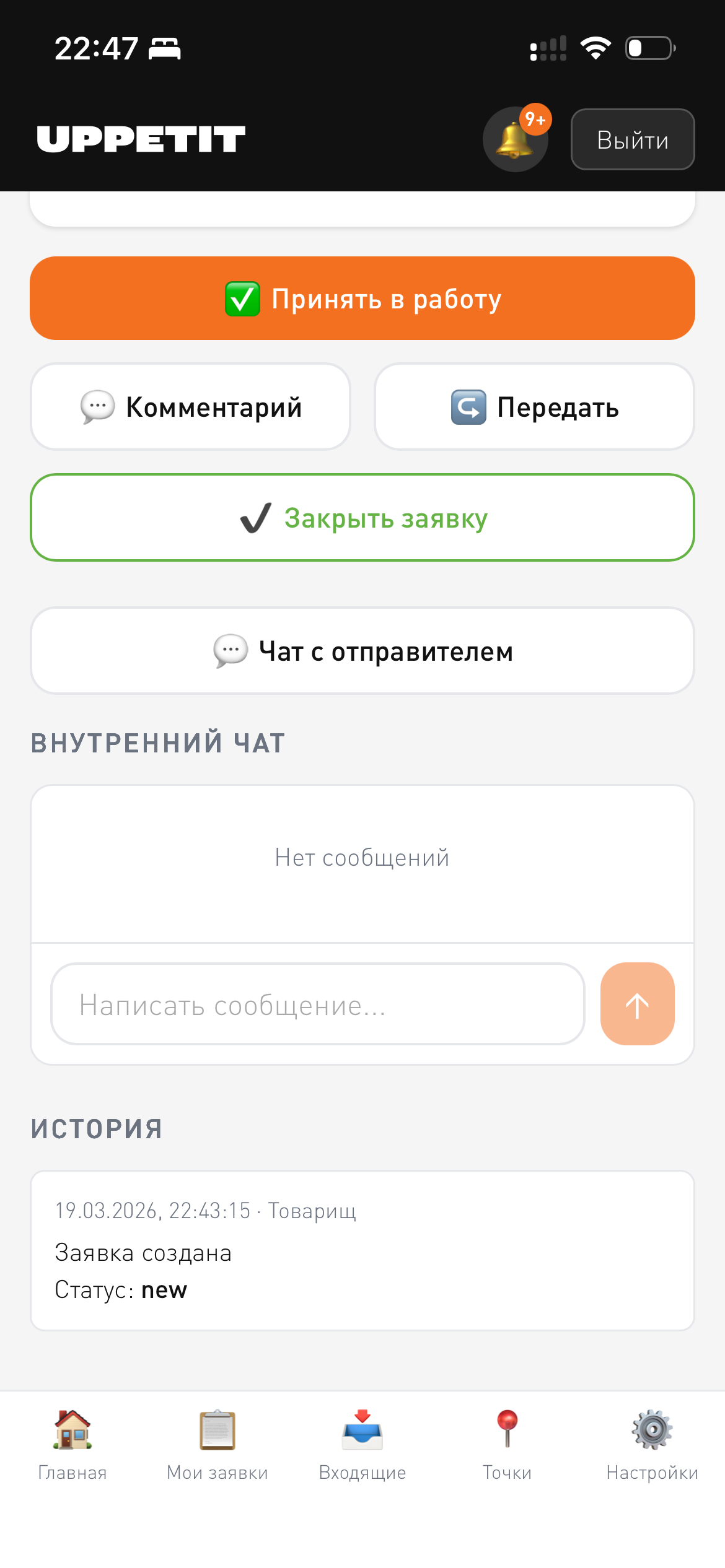
Действия с заявкой

  • Принять в работу — для новых заявок (кнопкой или свайпом)
  • Комментарий — внутреннее примечание (видно в истории)
  • Передать — в другой отдел
  • Закрыть заявку — с обязательным комментарием

Чат с отправителем

Полноэкранный чат с сотрудником, создавшим заявку.

Внутренний чат (только для менеджеров)

Переписка между менеджерами и администраторами по заявке. Сотрудники его не видят.

Удаление заявки (только для администраторов)

Кнопка Удалить заявку — действие необратимо.

Экспорт в Excel (только для администраторов)

Кнопка Excel во «Входящих» — скачивает все заявки в таблицу.


Настройки

Мой профиль

  • Имя и фамилия — отображается в заявках и чатах
  • Телефон — ваш личный номер
  • Моя точка — заведение, автозаполнение при создании заявок

Мои отделы (для менеджеров)

Выберите отделы, заявки которых хотите видеть. Если ничего не отмечено — показываются все.


Управление сотрудниками (администратор)

Список

Все пользователи с именем, логином, ролью, рейтингом, датой последнего входа. Поиск по имени, логину или телефону.

  • Редактирование — имя, логин, телефон, роль, точка, пароль, отделы
  • Сброс пароля — генерация временного пароля (показывается 15 секунд)
  • Удаление — сотрудник теряет доступ, заявки сохраняются

Приглашения

  1. Заполните имя, логин, роль, при необходимости точку
  2. Нажмите + Создать приглашение
  3. Скопируйте ссылку или покажите QR-код сотруднику

Использованные приглашения отмечены зелёным ярлыком «Использовано».


Управление точками (администратор)

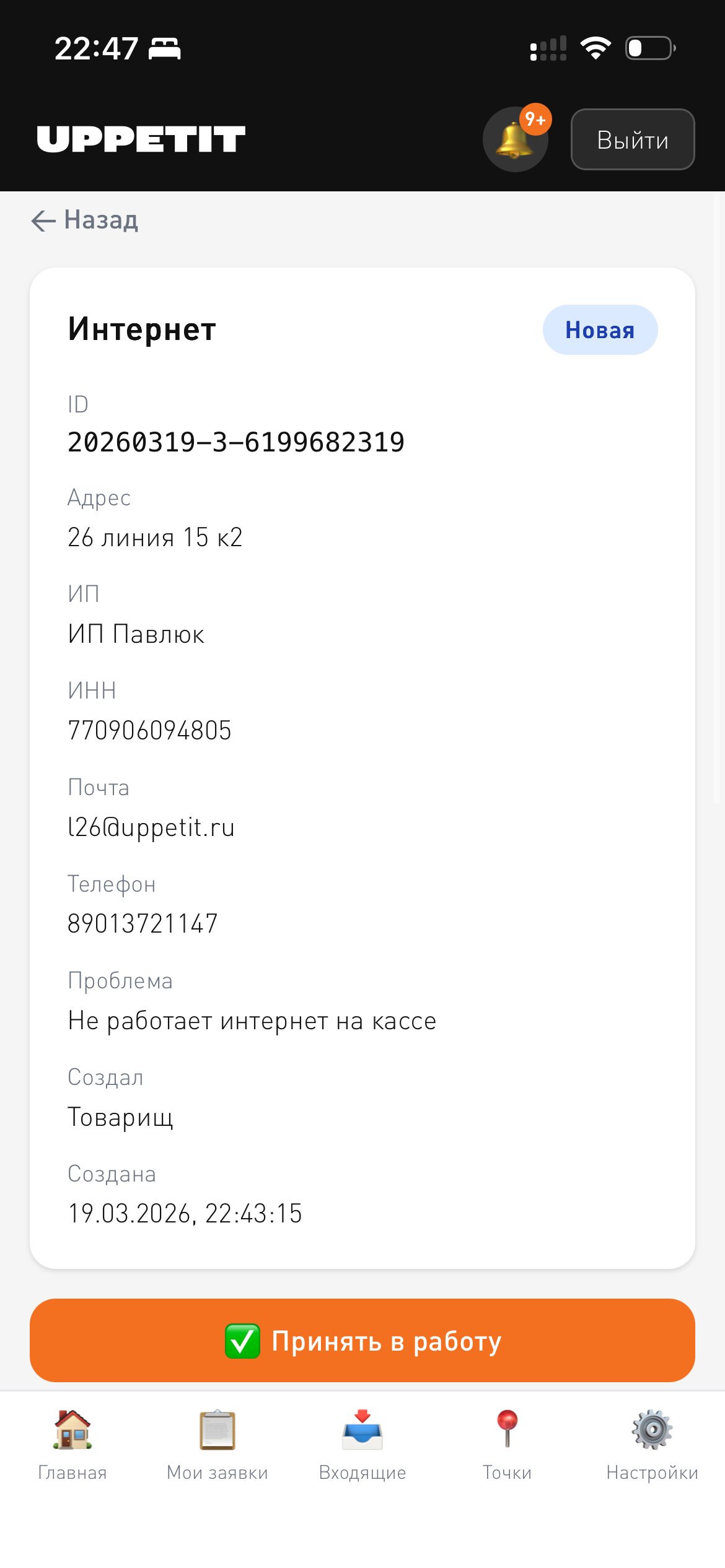
Список заведений. Для каждой точки: адрес, ИП, email, ИНН, телефон. Добавление, редактирование и удаление.


Установка приложения на телефон

На iPhone / iPad (Safari):

  1. Откройте приложение в Safari
  2. Нажмите «Поделиться» (квадрат со стрелкой вверх)
  3. Выберите На экран «Домой»
  4. Нажмите Добавить

На Android (Chrome):

  1. Откройте приложение в Chrome
  2. Нажмите три точки в правом верхнем углу
  3. Выберите Добавить на главный экран
  4. Нажмите Добавить

Часто задаваемые вопросы

Не могу войти — «неверный логин или пароль».
Проверьте, что вводите логин (не email). Обратитесь к администратору для сброса.

Забыл пароль.
Самостоятельно сбросить нельзя. Обратитесь к администратору.

Не приходят уведомления.
Зайдите на главную и нажмите Включить. Проверьте настройки браузера — уведомления от сайта должны быть разрешены.

Приложение не обновляется.
Если появился баннер «Доступно обновление» — нажмите Обновить. Если нет — обновите страницу вручную.

Случайно создал дублирующую заявку.
Пока заявка в статусе «Новая», вы можете её отменить в «Мои заявки».

Не вижу свою точку в списке.
Убедитесь, что в Настройках → Моя точка выбрана нужная точка. Если точки нет — обратитесь к администратору.